
✔️ 한눈에 보는 오늘의 콘텐츠
아웃룩 첨부파일 용량 초과 시, 지금 당장 파일을 보내야 한다면 첨부 방식을 OneDrive 링크로 바꾸는 것이 가장 빠릅니다. 파일을 첨부하는 순간 오류가 뜬다면 아웃룩 자체 한도에 걸린 것으로, 레지스트리 MaximumAttachmentSize 값으로 조정할 수 있지만 서버 한도까지 풀리지는 않습니다. 오늘은 아웃룩 대용량 첨부파일 문제를 지금 해결하는 방법 3가지와 정확한 용량 한도, 그리고 가장 효율적인 대안인 토틀 애드인 서비스 도입까지 단계별로 설명합니다.

금요일 오후 5시, 거래처는 최종 파일을 기다리고 있습니다. 메일에 파일을 붙이고 보내기를 눌렀는데 "첨부 파일 크기가 허용 제한을 초과합니다"라는 알림창이 뜹니다.😥 마감은 30분 뒤인데, 왜 안 되는지도 모르겠고 무엇부터 해야 할지도 막막한 상황입니다.
파일을 여러 개로 쪼개 나눠 보내거나, 웹하드에 가입해 링크를 만들거나, 그것도 막히면 카톡이나 다른 메신저로 보내는 방법으로 당장은 모면할 수 있습니다. 하지만 쪼개서 보낼 수 없는 파일도 있고, 웹하드는 사내 보안 정책에 걸리는 회사도 많고, 메신저로 보낸 파일은 나중에 발송기록을 추적할 수 없다는 단점이 명확하게 존재합니다.
오늘은 이러한 문제가 반복되지 않도록 아웃룩에서 대용량 첨부파일 보내는 방법과 발송 지연 원인을 알아보도록 하겠습니다.🙌
아웃룩 첨부파일 용량 초과, 이유가 무엇일까요?
우리가 누군가에게 메일을 보내면, 보통 3개의 단계를 거치게 됩니다.
첫 번째는 내 컴퓨터에 설치된 아웃룩 프로그램이고, 두 번째는 우리 회사의 메일 서버, 세 번째는 받는 사람 회사의 메일 서버입니다. 이 세 단계마다 각각 파일 크기 제한이 따로 걸려 있기 때문에, 발신자의 아웃룩 프로그램 내 한도는 여유가 있어도, 회사 메일 서버 또는 수신자의 메일 서버 잔여 한도가 낮으면 발송에 실패할 수 있습니다.
여기에서 한 가지 더 고려할 부분이 있습니다. 메일이 회사 외부로 나갈 때는 첨부파일을 인터넷 전송이 가능한 형식으로 다시 인코딩하는데, 이 과정에서 파일 용량이 약 33% 늘어납니다. 예를 들어 100MB 파일을 첨부해서 보내면 회사 외부 수신자 메일 서버에는 약 130MB로 인식되기 때문에, 사내 발송 시에는 문제없던 파일이 외부 거래처 메일함에서는 반려될 수 있습니다.
따라서 대용량 첨부파일 발송 오류가 발생했다면, 어느 단계에서 막혔는지부터 확인해야 합니다.
| 증상 | 확인 | 해결 방법 |
| 파일을 첨부하는 순간 바로 오류가 뜬다 | 내 아웃룩 (20MB·10MB 제한) | 방법 2 |
| 첨부는 되지만 보내기를 누르면 반려된다 | 우리 회사 메일 서버 (기본 35MB) | 방법 1 |
| 사내 발송은 되는데 외부로만 안 나간다 | 상대 회사 메일 서버 + 인코딩 증가분 | 방법 1 |
방법 1. OneDrive 링크로 첨부하기
수신자 또는 발신자의 메일 서버 용량 문제가 발생했을 때 시도해볼 수 있는 방법입니다. 파일을 직접 첨부하지 않고 공유링크로 보내는 방법으로, 발송 가능 한도는 보통 2GB입니다.
1. 보낼 파일을 OneDrive 폴더로 복사 또는 이동합니다. (또는 office.com → OneDrive → 업로드)
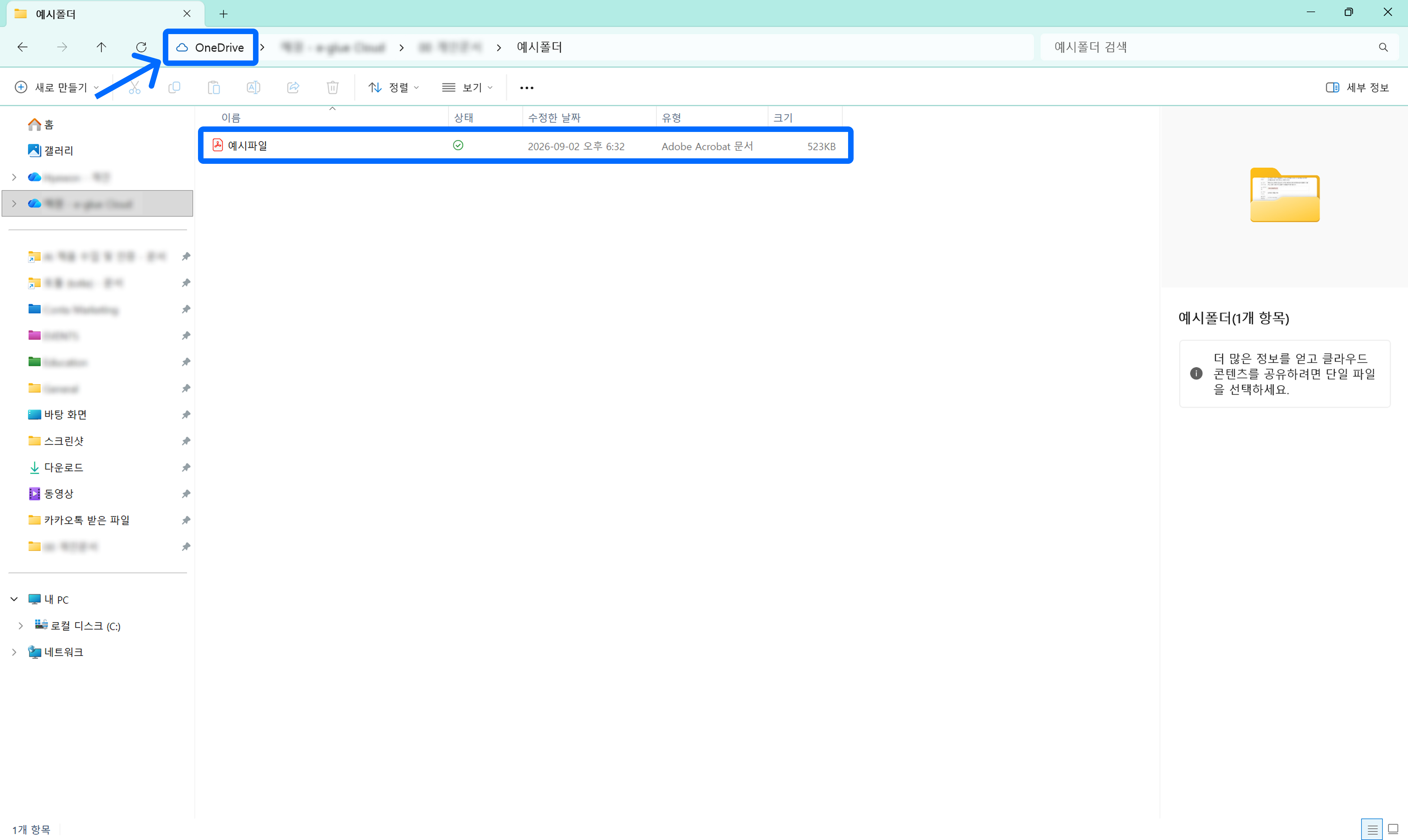
2. 업로드된 파일을 마우스 우클릭 → 공유 또는 Onedrive → 링크 복사를 누릅니다.
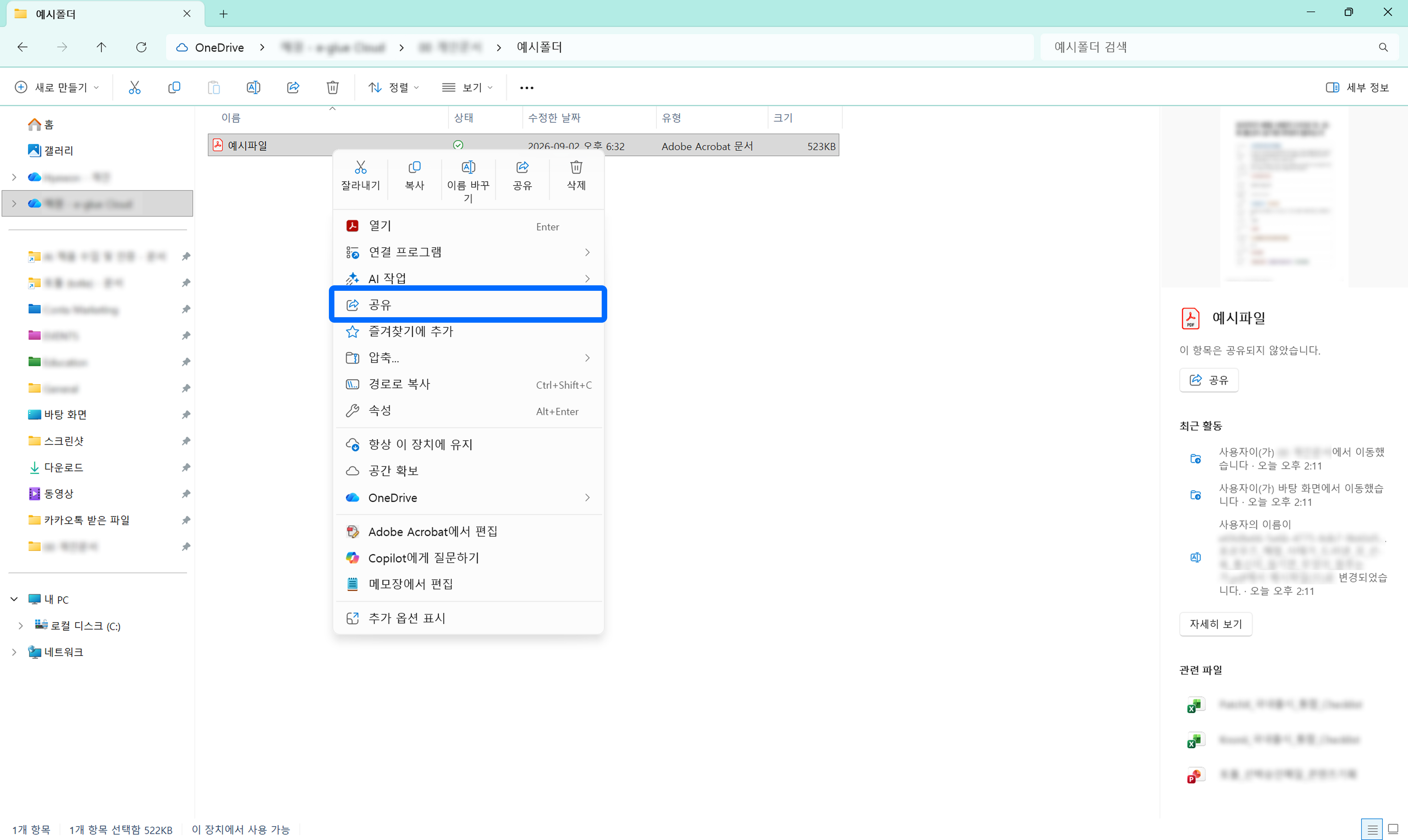
3. [🔗링크 복사] 옆의 [설정 (⚙)]을 클릭합니다.
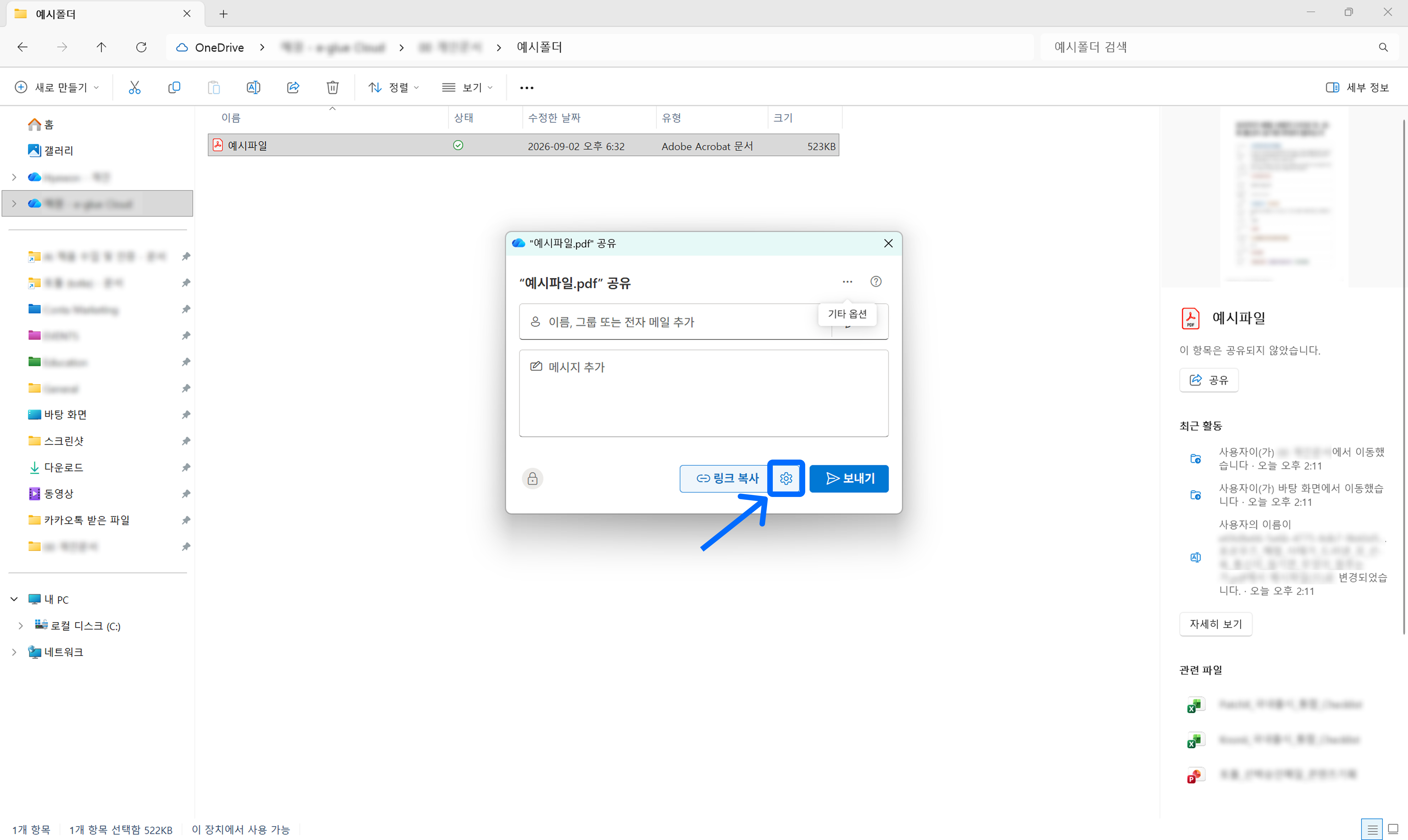
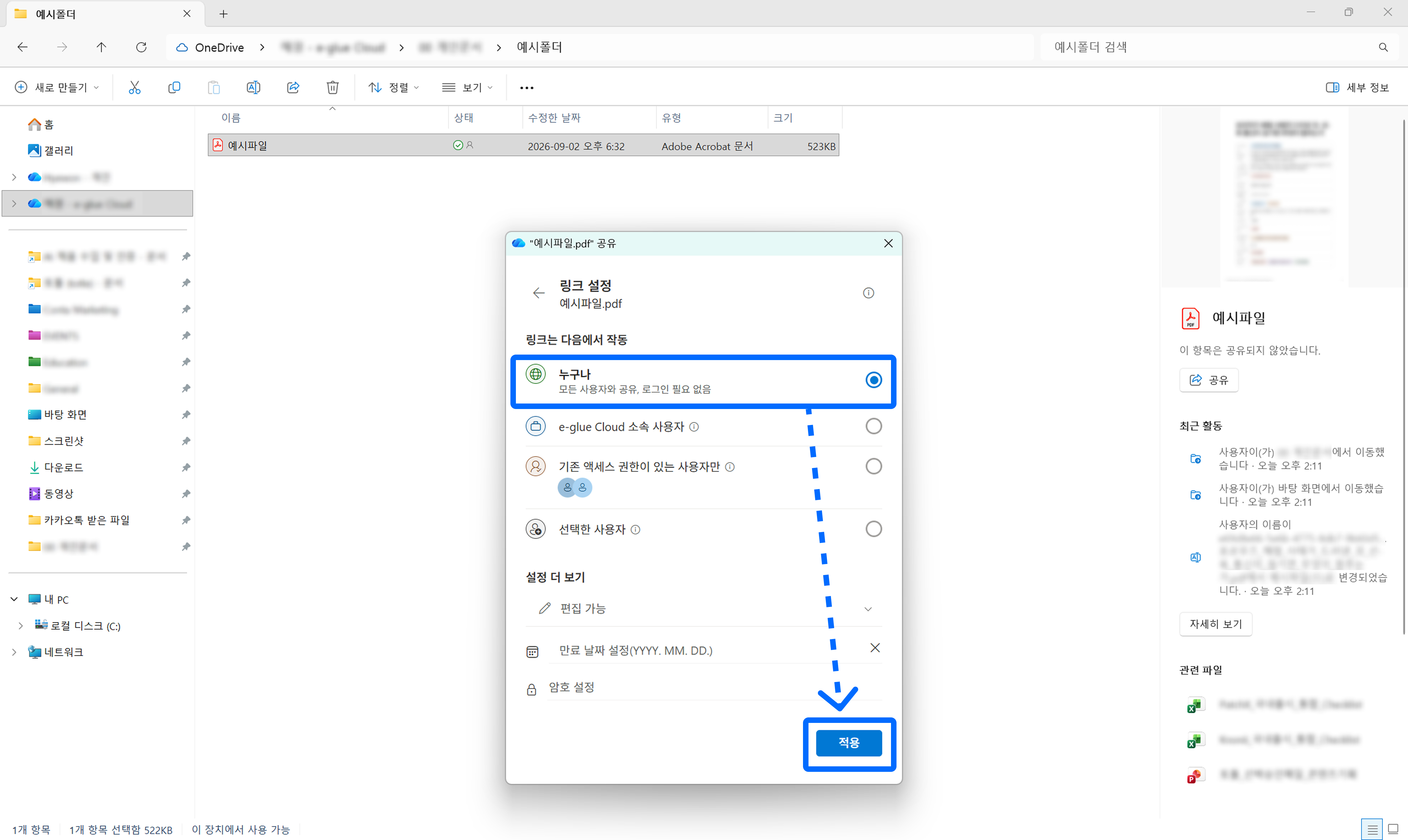
4. 거래처 등 외부로 보내는 경우, 링크 적용 대상을 '누구나'로 바꿉니다.
💡링크 적용 대상을 회사 소속 사용자 또는 엑세스 권한이 있는 사용자로만 설정해두면, 해당되지 않는 수신자에게는 "권한이 없다"는 화면이 뜹니다.
5. 복사한 링크를 메일 본문에 붙여넣고 발송합니다.
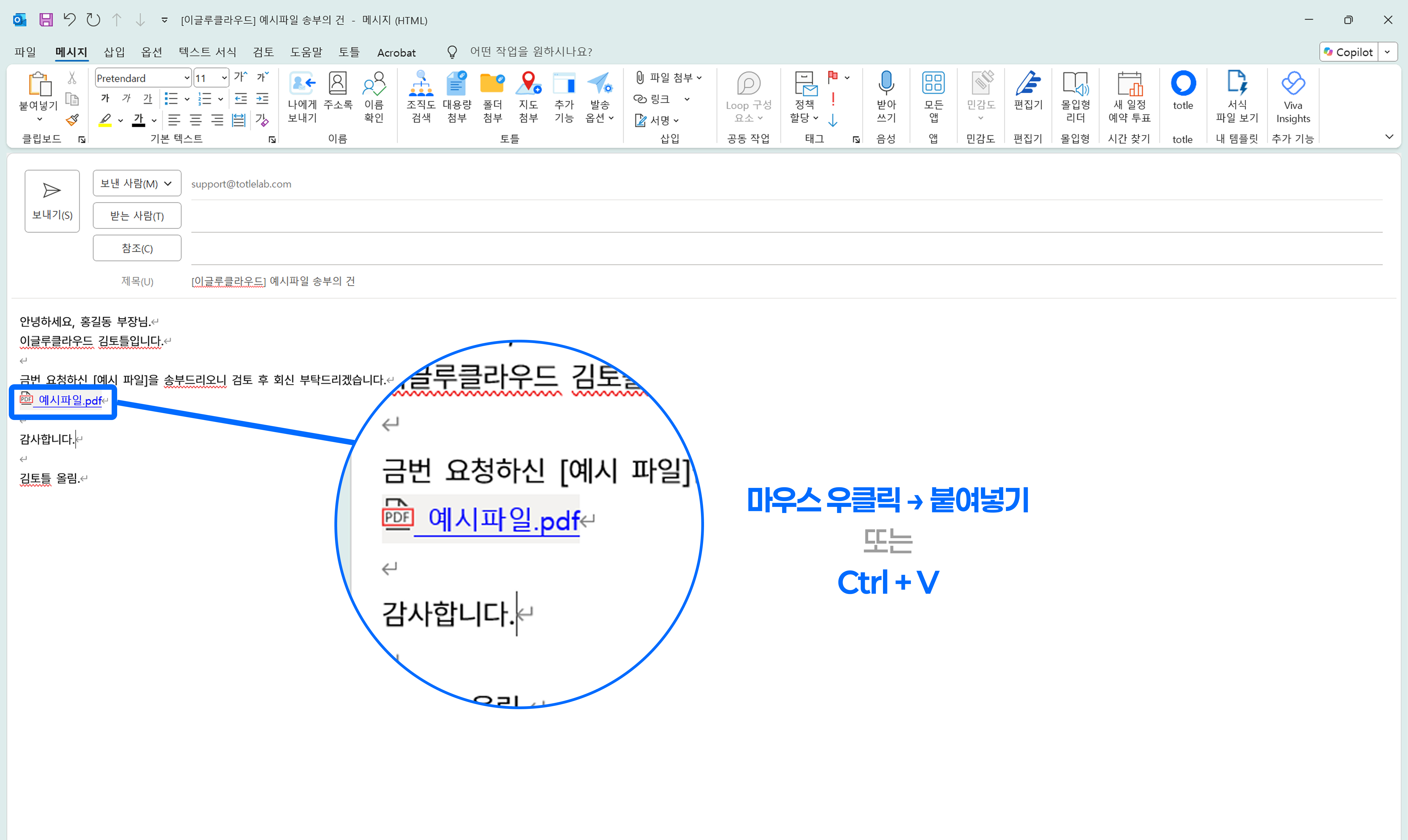
다만, 만약 회사 보안 정책상 외부 공유가 막혀 있다면 IT 담당자에게 허가를 요청해야 합니다.
출처: Exchange Online 제한 — Microsoft Learn / 첨부 파일 크기 줄이기 — Microsoft 지원
방법 2. 아웃룩 자체 한도 풀기
첨부하는 파일이 서버에서 허용하는 것보다 큽니다. 파일을 공유 위치에 배치하고 대신 링크를 보내 보세요.
파일을 첨부했을 때 위 메시지가 떴다면, 이렇게 해결해보세요.
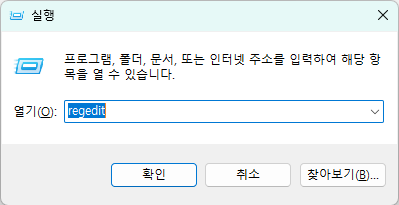
1. 키보드에서 Windows 키 + R을 누르고 regedit을 입력한 뒤 확인을 누릅니다.
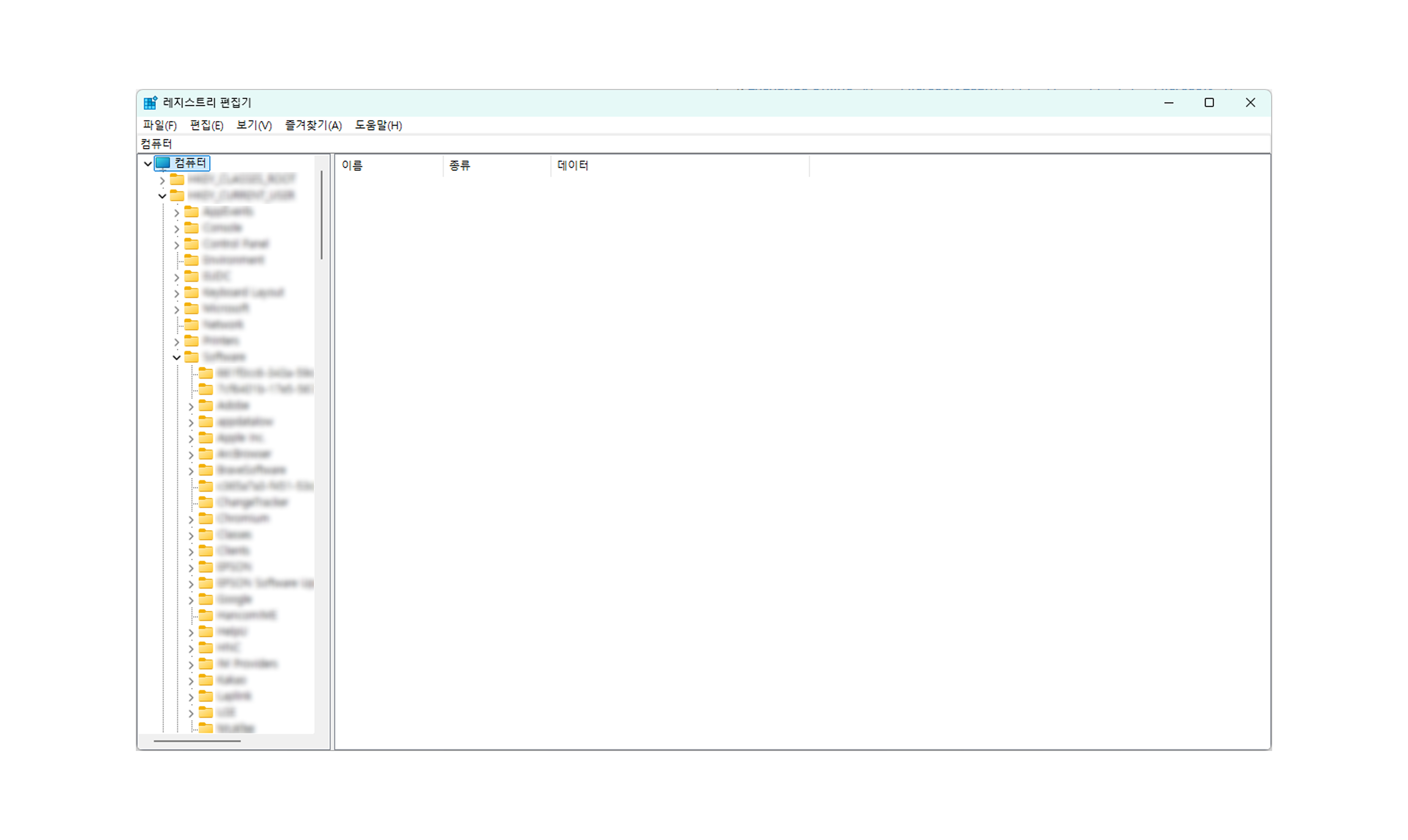
2. 상단 주소창에 아래 경로를 붙여넣고 Enter를 누릅니다.
HKEY_CURRENT_USER\Software\Microsoft\Office\16.0\Outlook\Preferences
*16.0 : Office 2016·2019·LTSC 2021·Microsoft 365
*15.0 : Office 2013
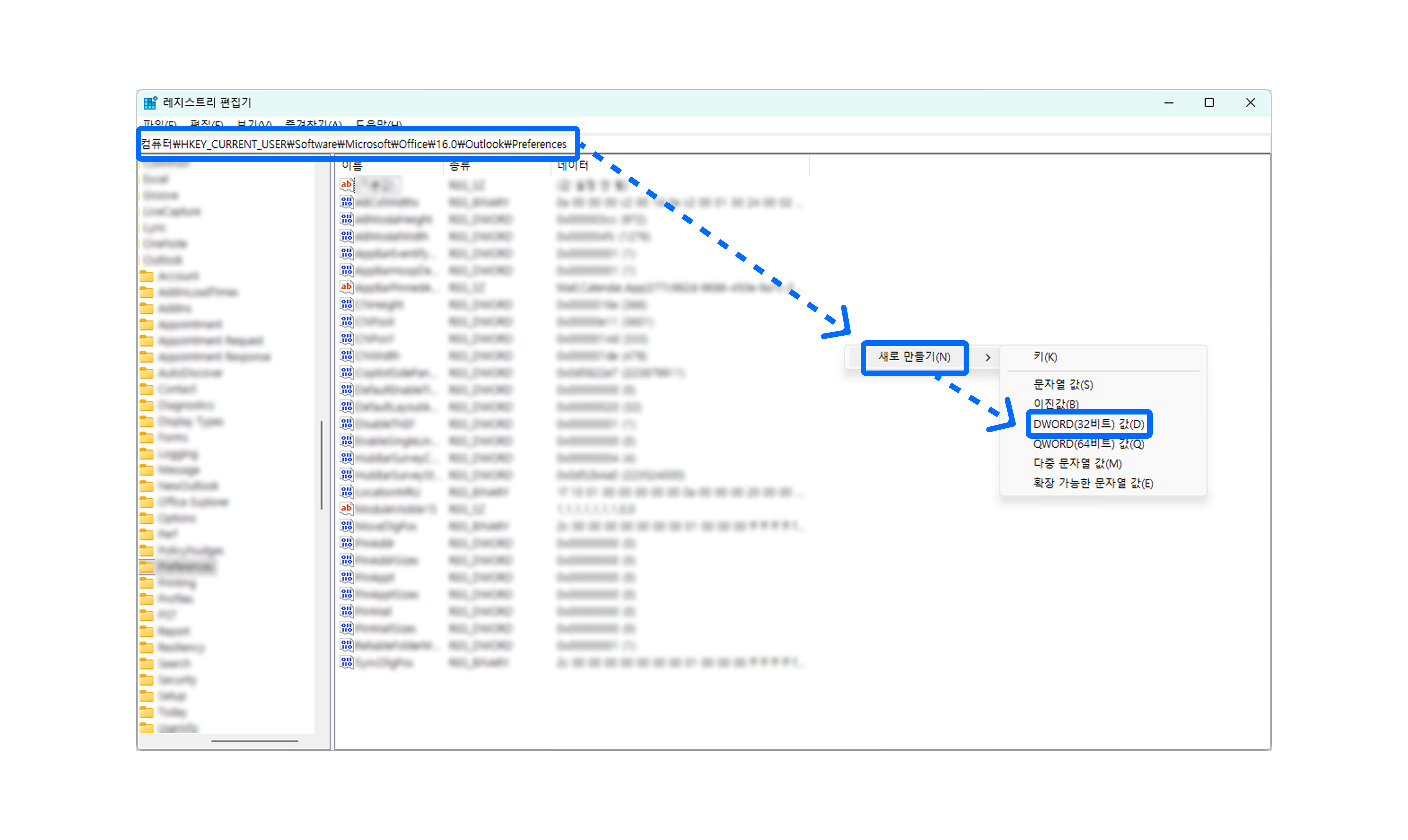
3. 오른쪽 빈 공간에서 마우스 오른쪽 버튼 → 새로 만들기 → DWORD(32비트) 값을 선택합니다.
4. 이름을 'MaximumAttachmentSize' 로 입력하고 만든 값을 더블클릭한 뒤 단위는 10진수로, 원하는 크기는 KB 단위로 입력합니다.
*30720 → 약 30MB
*0 → 아웃룩 쪽 제한 없음
6. 아웃룩을 완전히 종료했다가 다시 실행합니다.
⚠️ 주의사항
● 해당 방식은 잘못 수정하면 오피스 동작에 문제가 생길 수 있습니다. 따라서 시작 전 백업과, IT 담당자 문의 후 진행을 권장합니다.
● 이 설정은 내 아웃룩 설정만 바꾸고, 회사 서버와 수신자 서버는 그대로이므로 파일 첨부가 되더라도 보내기에서 반려될 수 있습니다. 그때는 방법 1 (원드라이브 링크로 삽입)으로 시도해보기를 권장합니다.
출처: 첨부 파일 크기가 허용 제한을 초과하는 오류 — Microsoft Learn
방법 3. 압축하기
가장 흔하고 쉬운 방법으로, 특히 워드ㆍ엑셀ㆍ파워포인트는 압축을 통해 용량을 빠르게 줄일 수 있습니다. 반면 영상ㆍJPGㆍ PDF는 이미 압축된 형식이기 때문에 기존 용량에서 거의 줄지 않으므로 바로 방법 1 (원드라이브 링크 공유)를 시도해보는 것을 추천합니다.
1. 보낼 파일을 선택하고 마우스 오른쪽 버튼 → 보내기 → 압축(ZIP) 폴더를 누릅니다.

2. 만들어진 ZIP 파일의 용량을 확인합니다.
3. 한도 아래로 내려갔다면 그대로 메일에 첨부해서 발송합니다.
다만 파일을 분할해서 압축하는 방식은 권장하지 않습니다. 수신자가 조각난 파일을 다시 합쳐야 하고, 간혹 서버가 분할 메일을 스팸 및 정크 메일로 분류하는 경우도 있기 때문에 번거로움을 줄이기 위해 이 방식은 지양하는 것이 좋습니다.
아웃룩 첨부파일 용량 제한, 정확하게 얼마까지인가요?
아래 표는 마이크로소프트 365(Exchange Online) 공식 문서 기준 각 제품/서비스 별 제공되고 있는 파일 용량 한도 기준입니다.
| 구분 | 한도 |
| Outlook(데스크톱) 최대 메시지 크기 | 150MB |
| 외부 도메인 발송 시 실질 한도 | 약 112MB |
| 웹용 Outlook(OWA) | 112MB |
| iOS·Android용 Outlook | 33MB |
| 회사 메일 서버(사서함) 기본값 | 보내기 35MB / 받기 36MB (관리자가 1~150MB로 조정 가능) |
| 아웃룩 프로그램 기본값 | 인터넷 계정 20MB / Exchange 계정 10MB |
| 첨부파일 개수 | 250개 |
| OneDrive 링크 첨부 | 최대 2GB |
여기서 가장 중요한 내용은 메일 사서함 보내기 한도가 기본 35MB인 점입니다. 따라서 이 용량을 초과하는 파일을 보내려면 앞서 설명한 방식으로 발송하거나 다른 방법을 미리 확인해야 합니다.
출처: Exchange Online 제한 — Microsoft Learn / 첨부 파일 크기가 허용 제한을 초과하는 오류 — Microsoft Learn / Gmail 첨부파일 크기 — Google 고객센터
원드라이브도, 레지스트리도, 압축도 실패했다면?
하지만 이 모든 방법을 사용했을 때도 파일 첨부에 실패하거나, 혹은 다음과 같은 불편함을 겪고 있을 수 있습니다.
| 방법 | 주요 불편사항 |
| OneDrive 링크 | 업로드 → 공유 설정 → 링크 복사 → 붙여넣기를 파일 보낼 때마다 반복해야해서 번거롭습니다 |
| 레지스트리 조정 | 서버 한도는 그대로이고, PC마다 개별 설정이기 때문에 제한사항과 번거로움은 해결되지 않습니다 |
| 압축 | 용량 축소에 제한이 있습니다 |
또, 이 방식으로 파일을 보냈더라도 이후 발송 기록을 관리할 수 없다는 단점도 존재합니다. 이럴 때 사용해볼 수 있는 것이 바로 토틀의 '대용량 파일 첨부' 기능입니다.
토틀로 아웃룩 대용량 첨부파일 문제 해결하기
토틀(Totle)은 아웃룩과 팀즈에서 바로 쓸 수 있는 마이크로소프트 365 애드인 서비스입니다. 메일 화면을 벗어나지 않고 대용량 파일을 처리하도록 설계되어있고, 발송 기록도 관리할 수 있기 때문에 아웃룩 메일을 더욱 편리하게 이용할 수 있습니다.
- 메일 용량과 상관없이 대용량 파일 첨부
- 첨부파일 액세스 관리(보관 기간 설정)
- 파일함에서 지금까지 보낸 대용량 첨부 내역을 확인
- 관리자 도구에서 허용 IP, 다운로드 로그, 월별 사용량 통계, 사용자별 발송 통계 관리
- 대용량 파일이 첨부된 메일에 발송 승인 절차 추가

자주 하는 질문 (FAQ)
Q1. 아웃룩 첨부파일 용량 초과, 가장 빠른 해결 방법은 무엇인가요?
첨부 방식을 OneDrive 링크로 바꾸는 것입니다. 만약 일일이 링크를 만들고 붙여넣는 작업이 귀찮다면 '토틀 ' 애드인 도입으로 저렴하면서 편리하게 첨부기능을 써볼 수 있습니다.
Q2. 레지스트리를 수정하면 용량 제한이 완전히 풀리나요?
아닙니다. MaximumAttachmentSize는 내 아웃룩 쪽 한도만 조정합니다. 회사 메일 서버와 상대 서버 한도는 그대로이므로, 메일 발송 단계에서 반려될 수 있습니다.
Q3. 사내에서는 발송되는데 외부로만 안 나갑니다. 왜 그런가요?
메일이 외부로 나갈 때 다시 인코딩되면서 용량이 약 33% 늘어나고, 여기에 수신자 메일 서버 한도까지 영향을 받습니다. 수신자 메일 서버 한도가 발신자보다 낮으면 더 낮은 한도 기준으로 적용되기 때문에 반려될 수 있습니다.
Q4. 회사 메일 용량 한도를 올려달라고 요청해도 될까요?
관리자가 1MB에서 150MB 사이로 조정할 수 있습니다. 다만 수신자 메일 서버 한도가 낮으면 동일하게 미수신되고, 발신자 사서함 용량과 백업 부담도 늘어나기 때문에 링크 방식이나 애드인 도입을 먼저 검토하는 경우가 많습니다.
Q5. 첨부파일은 몇 개까지 붙일 수 있나요?
하나의 메시지에 최대 250개까지 가능합니다. 개수와 별개로 전체 용량 한도는 그대로 적용됩니다.
📍Today 3줄 요약
☑️ 아웃룩 첨부 한도는 내 아웃룩, 우리 회사 서버, 상대 회사 서버를 모두 확인해야합니다.
☑️ 별도 솔루션 구독 없이 대용량 파일을 첨부하는 방법은 OneDrive 링크 / 레지스트리 조정 / 압축파일, 3가지 방법이 있습니다.
☑️ 보다 간편한 방법은 토틀을 사용해서 메일 환경에서 대용량 파일을 바로 첨부하고 보관 기간·다운로드 로그까지 관리하는 것입니다.
[출처]
'M365 꿀팁 모음 > Outlook' 카테고리의 다른 글
| 아웃룩 받은편지함 자동 정리하는 방법 (0) | 2026.08.31 |
|---|---|
| 아웃룩에서 예약발송 하는 방법 (0) | 2024.04.02 |
| 아웃룩 메일 가져오기 (0) | 2024.03.18 |
| 아웃룩 메일 백업하기 (0) | 2024.03.13 |
| 아웃룩에서 자동회신 설정하기 (0) | 2024.01.19 |