
✔️ 한눈에 보는 오늘의 콘텐츠
아웃룩 받은편지함은 규칙(자동 분류)과 폴더를 함께 설정하면 메일을 손으로 옮기지 않아도 자동으로 정리할 수 있습니다. '규칙'은 특정 조건에 맞는 메일을 지정한 폴더로 이동하거나 중요도를 변경·삭제하도록 아웃룩이 자동 실행하게 하는 기능으로, 계정 설정에서 관리하거나 메일 우클릭 또는 리본의 '규칙' 메뉴에서 만들 수 있습니다. 이미 받은 메일은 '지금 규칙 실행'을 통해 한 번에 적용할 수 있습니다. 폴더는 대여섯 개의 큰 분류로 먼저 만든 뒤 규칙과 한 쌍으로 관리하고, '보관'과 '검색 폴더'를 함께 쓰면 받은편지함을 가볍게 유지할 수 있습니다. 오늘은 규칙과 폴더로 아웃룩 받은편지함을 정리하는 방법을 단계별로 자세히 설명합니다.

받은편지함은 왜 금방 다시 지저분해질까요?
바로 '분류 기준'이 사용자 머릿속에만 있고 아웃룩에는 반영되어있지 않기 때문입니다. 어떤 메일을 어디에 둘지 사용자는 알지만, 그 기준을 아웃룩에 알려주지 않으면 매번 손으로 옮겨야 하는 불편함이 있습니다. 그래서 바쁠 때 한두 번만 건너뛰어도 받은편지함은 뒤죽박죽이 되어버립니다. 이제 반복되는 분류작업을 아웃룩의 '규칙'과 '폴더' 기능을 통해 자동화할 수 있도록 방법을 알려드리겠습니다.
아웃룩 '규칙'이란 무엇일까요?
규칙은 특정 조건에 맞는 메일이 도착했을 때 아웃룩이 자동으로 정해진 동작을 실행하도록 설정하는 기능입니다. 예를 들어 "보내는 사람이 특정 메일 주소이면 해당 폴더로 이동" 같은 식으로 조건과 동작을 연결합니다. 규칙으로 지정할 수 있는 대표적인 동작은 다음과 같습니다.
- 다른 폴더로 이동: 특정 발신자·프로젝트 메일을 지정한 폴더로 자동 정리
- 중요도 변경: 상사나 주요 거래처 메일을 중요로 표시
- 메일 삭제: 반복되는 시스템 알림을 자동 삭제
- 이후 규칙 중지: 이 규칙까지만 적용하고 아래 규칙은 실행하지 않음
Outlook에서 규칙은 어떻게 만들까요?
규칙은 크게 3가지 방법으로 만들 수 있습니다. 하나는 메일을 우클릭해서 규칙을 만드는 방법이고, 다른 하나는 리본의 '규칙' 메뉴를 통해 생성하는 방법입니다. 오늘은 3가지 방법을 모두 알려드리도록 하겠습니다.
1. 계정 설정
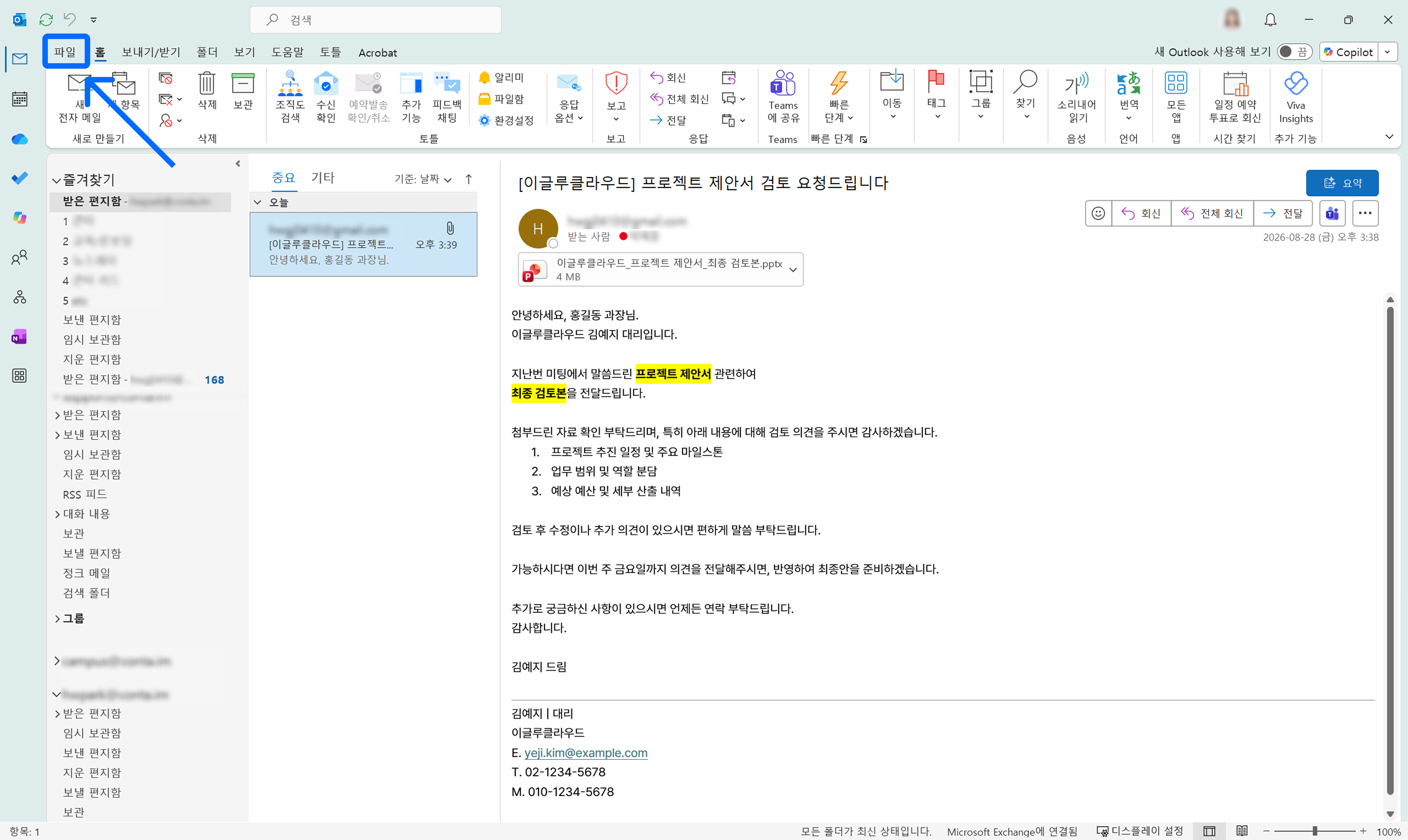
[Step 1] 아웃룩에서 리본 메뉴 위의 탭 중 '파일'을 클릭합니다.
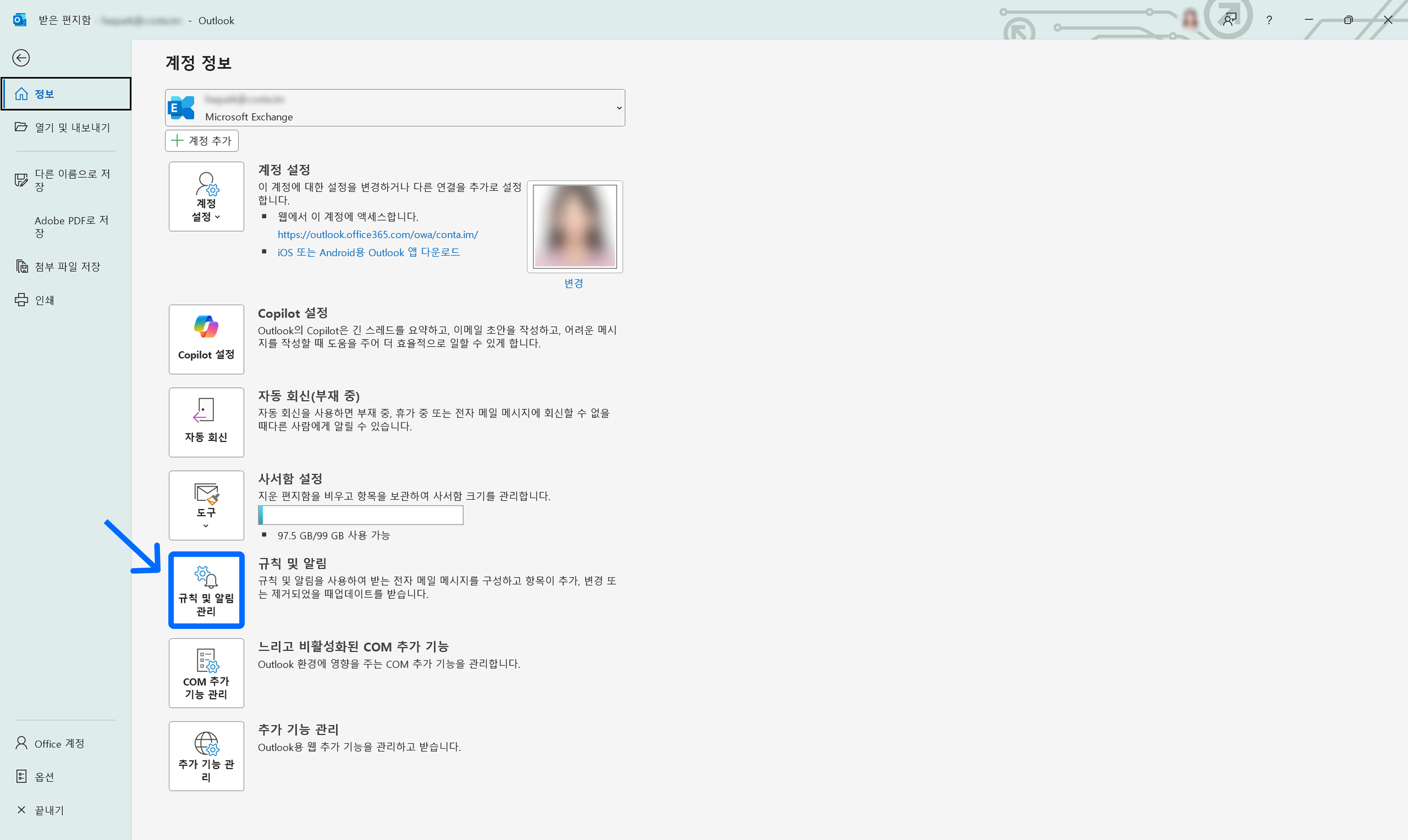
[Step 2] '규칙 및 알림 관리' 메뉴를 클릭합니다.
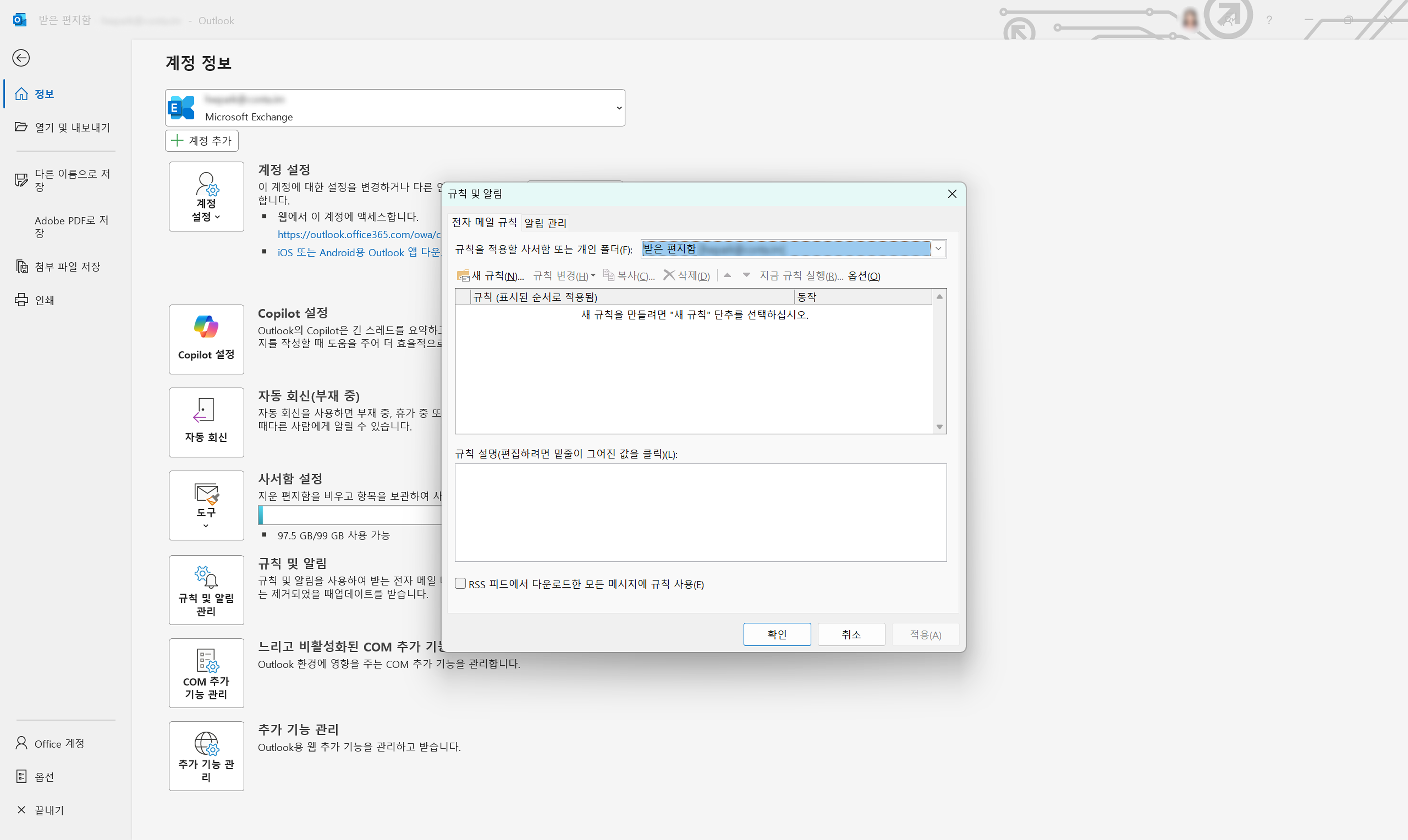
[Step 3] '규칙 및 알림' 창이 뜨면 원하는 규칙의 조건값과 결과를 입력합니다.
2. 메일 우클릭
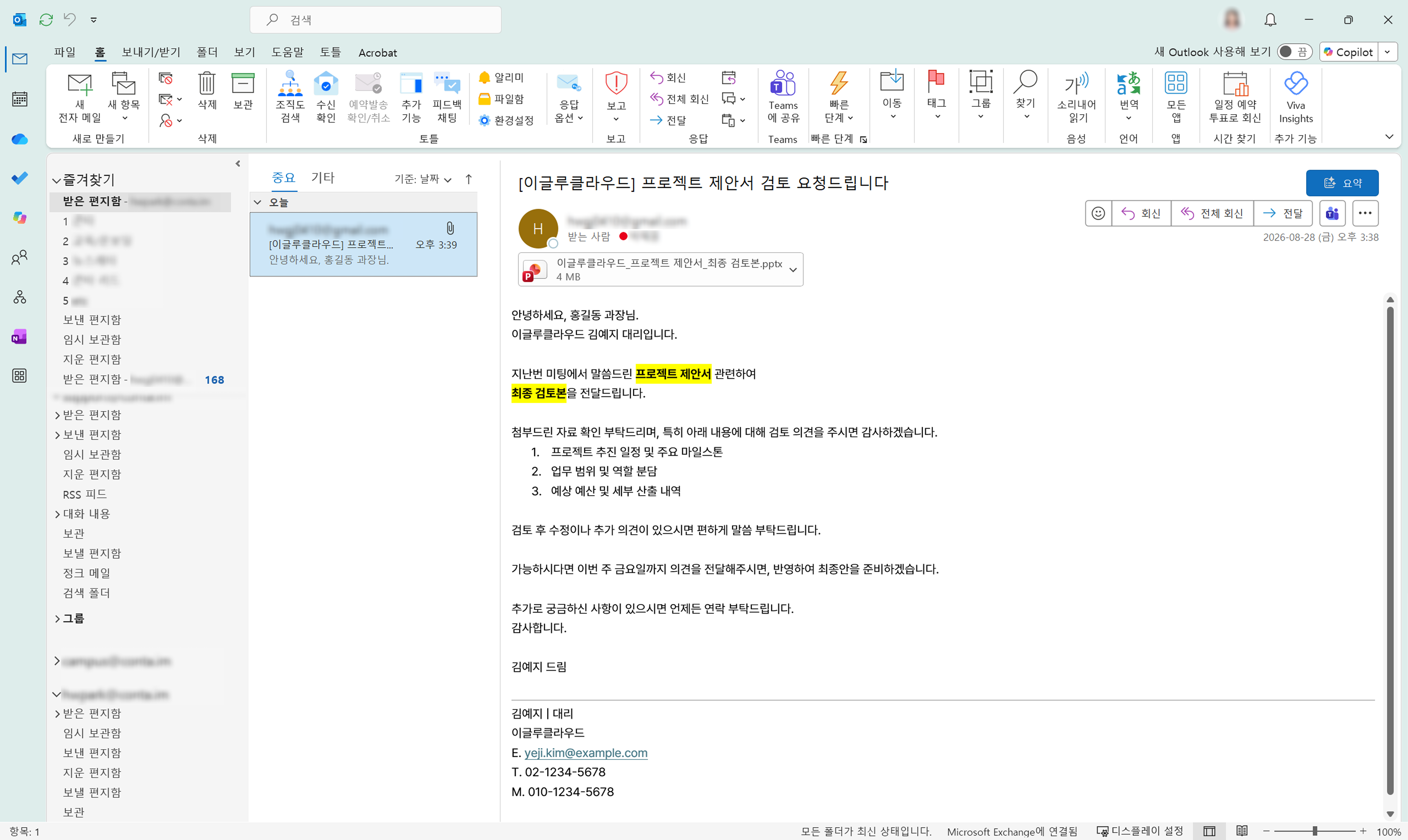
[Step 1] 아웃룩 메일 수신함 (받은 편지함)을 엽니다.
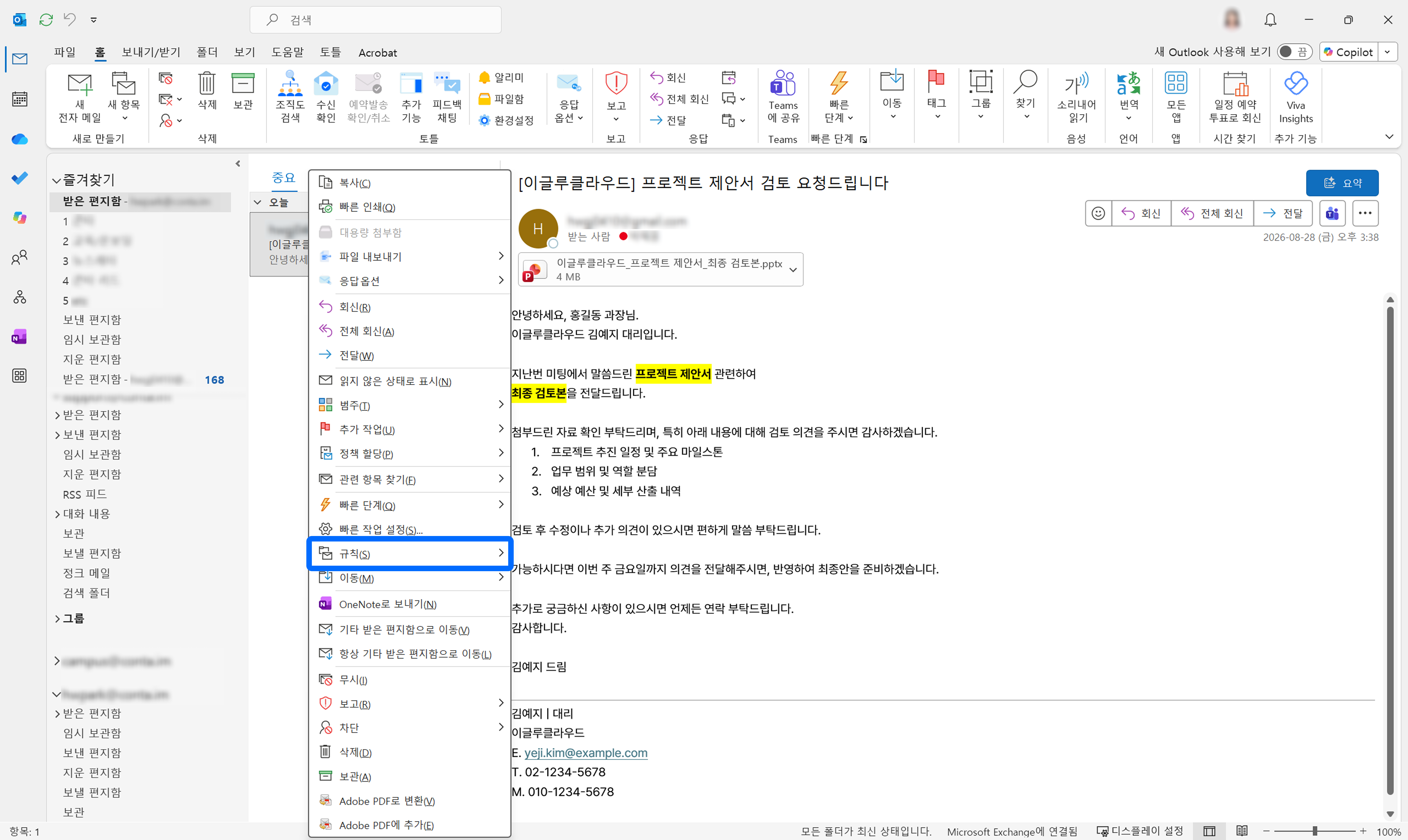
[Step 2] '규칙'을 선택합니다.
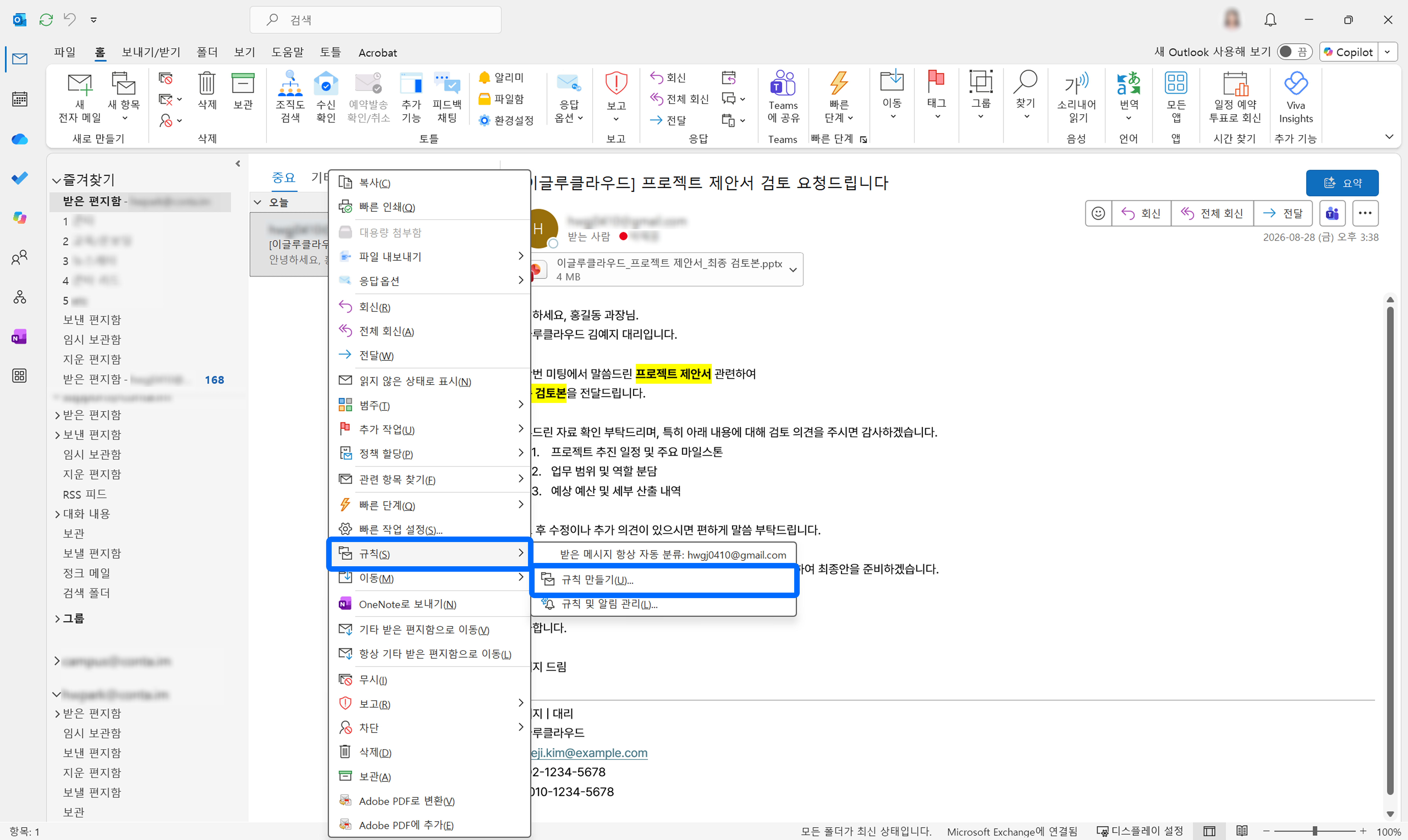
[Step 3] '규칙 만들기'를 선택합니다.

[Step 4] 어떤 메일을 분류할 것인지, 어떻게 또는 어디에 분류할 것인지에 따라 원하는 값을 입력 또는 선택합니다.
💡자동으로 메일을 관련 폴더로 분류하고 싶다면, 발신자 메일주소 또는 제목의 공통 키워드 (ex. 회사명, 프로젝트명)를 조건값에 입력하고 실행할 작업에서 '항목을 이동할 폴더'에서 '폴더 선택'을 선택합니다.
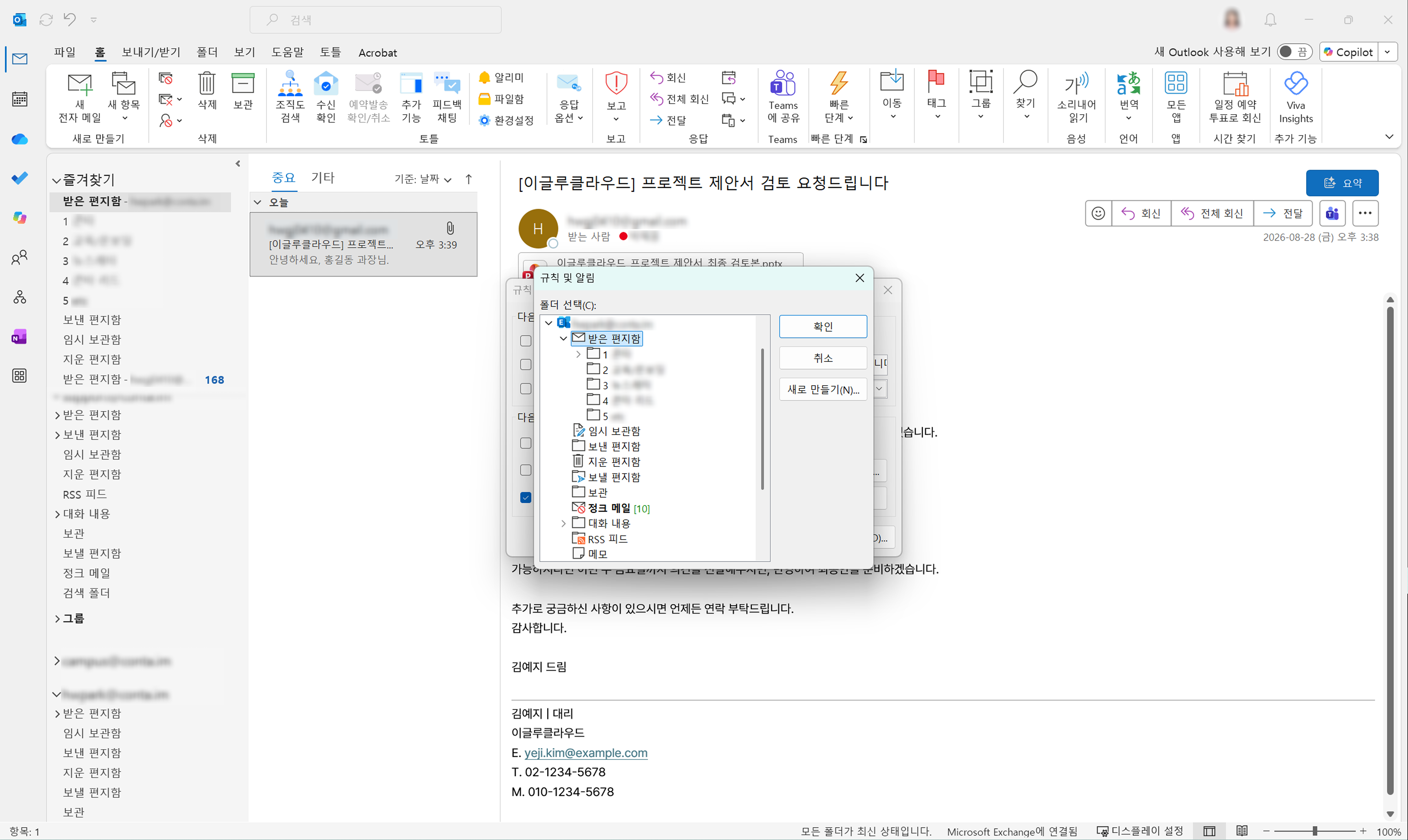
[Step 5] 설정한 규칙에 따라 해당 메일을 저장할 폴더를 선택하고, '확인'을 클릭하면 규칙이 설정됩니다. 혹시 원하는 폴더가 없다면, '새로 만들기'를 클릭해서 관련 폴더를 새로 생성합니다.
☑️ 규칙 설정 Tip
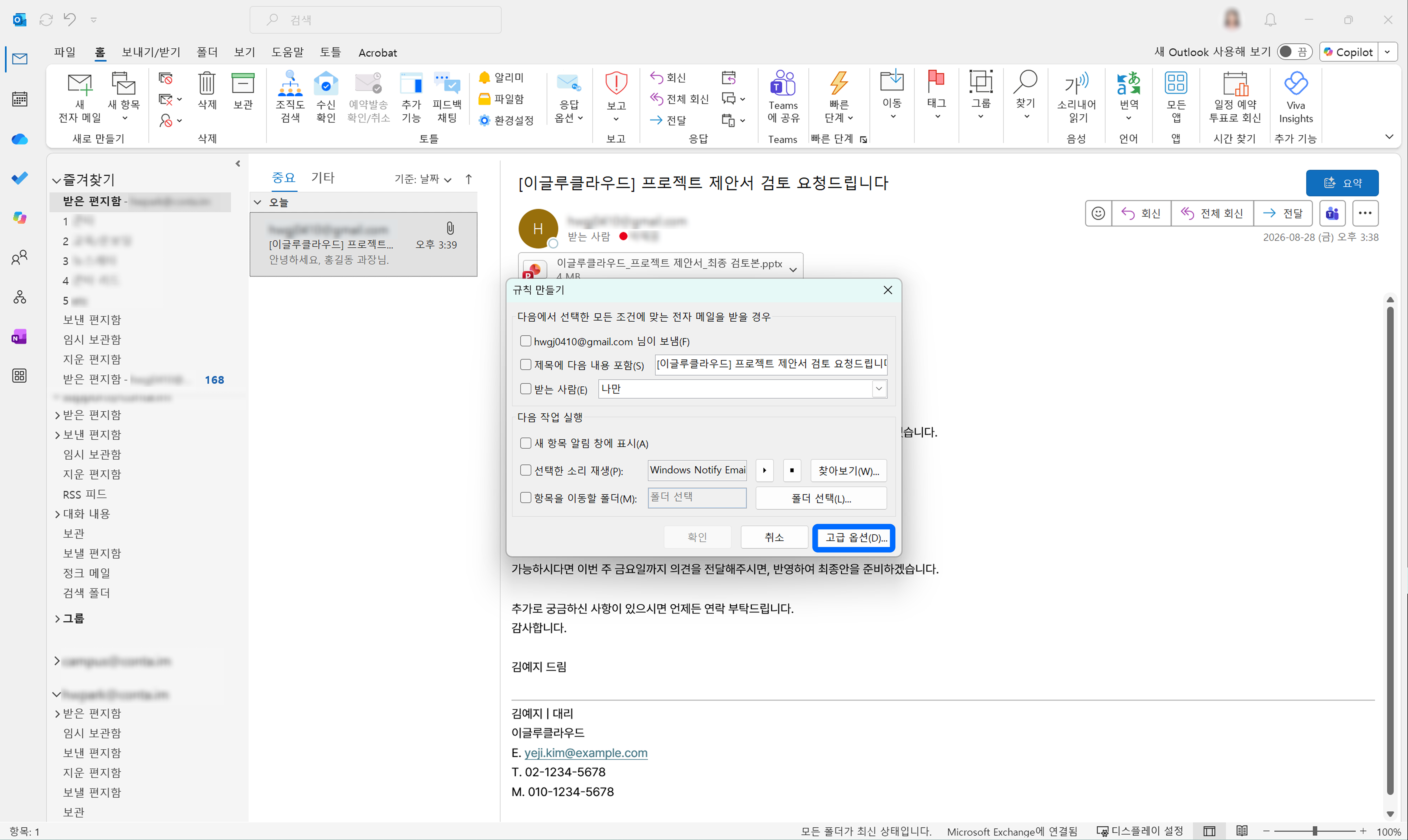
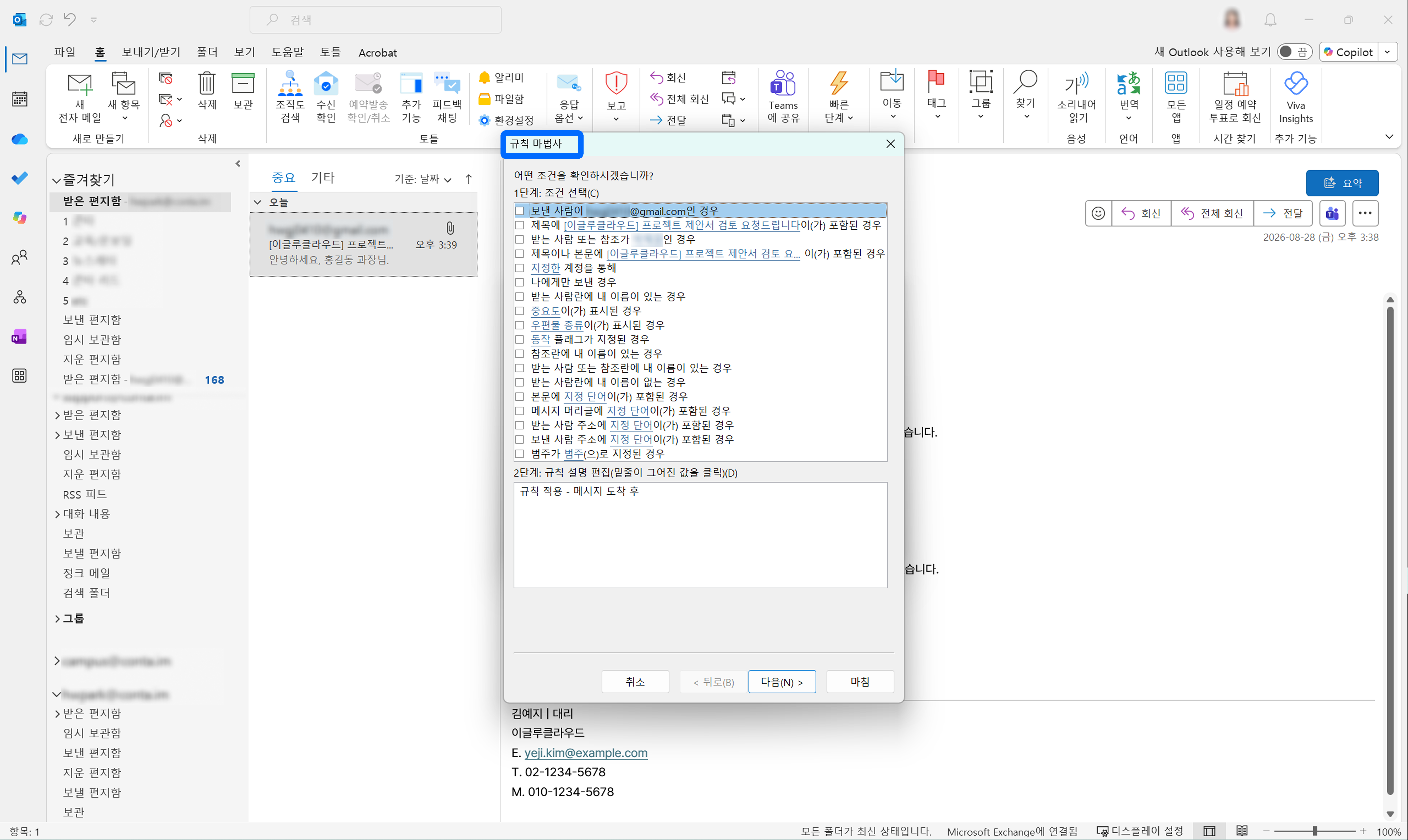
규칙을 처음 설정한다면, '고급 옵션'을 선택해서 조건값의 예시를 살펴보는 것도 추천합니다. 내가 원하는 규칙이 있는지 살펴보고 설정에 참고할 수 있습니다. (EX. 제목에 OOO이 포함된 경우, 나에게만 보낸 경우, 보낸사람 주소에 지정 단어가 포함된 경우... 등)
또 한가지 살펴봐야할 점은 '아웃룩 버전'입니다. 아웃룩은 인터페이스와 데이터 처리 방식, 세부 기능에 따라 클래식 아웃룩 (Classic Outlook)과 뉴 아웃룩 (New Outlook)으로 나뉩니다. 두 버전 모두 '규칙' 기능은 사용 가능하지만, 클래식 아웃룩에서 만든 일부 규칙은 뉴 Outlook에서 그대로 동작하지 않아 새로 만들어야 할 수 있습니다. 두 버전을 함께 쓴다면 규칙을 옮긴 뒤 실제로 작동하는지 한 번 테스트해보는 것을 추천합니다.
3. 리본 메뉴에서 설정
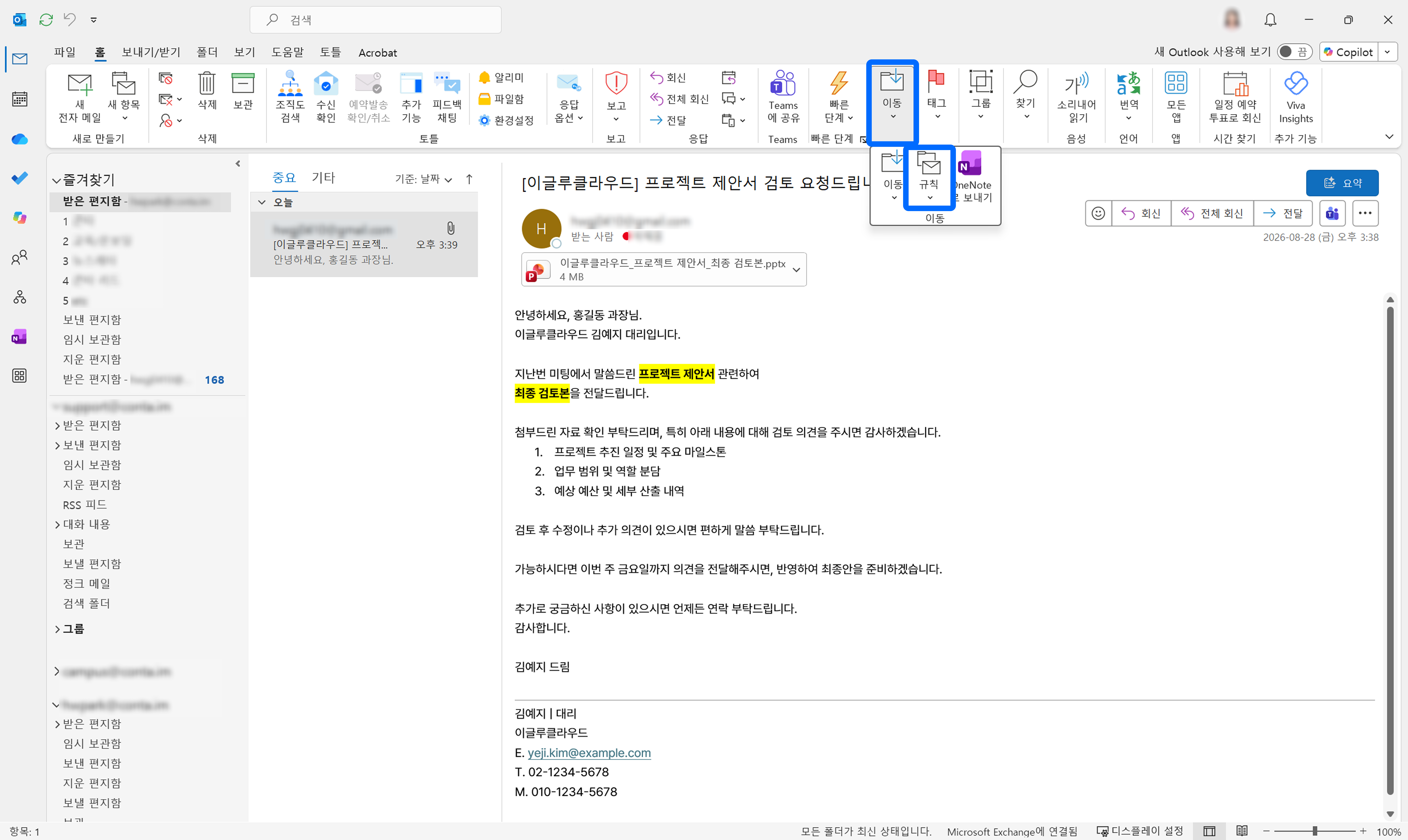
[Step 1] 상단 리본메뉴의 '홈' 탭에서 '이동' 메뉴를 클릭합니다. 하단에 나오는 메뉴 중 '규칙' 메뉴를 클릭합니다.
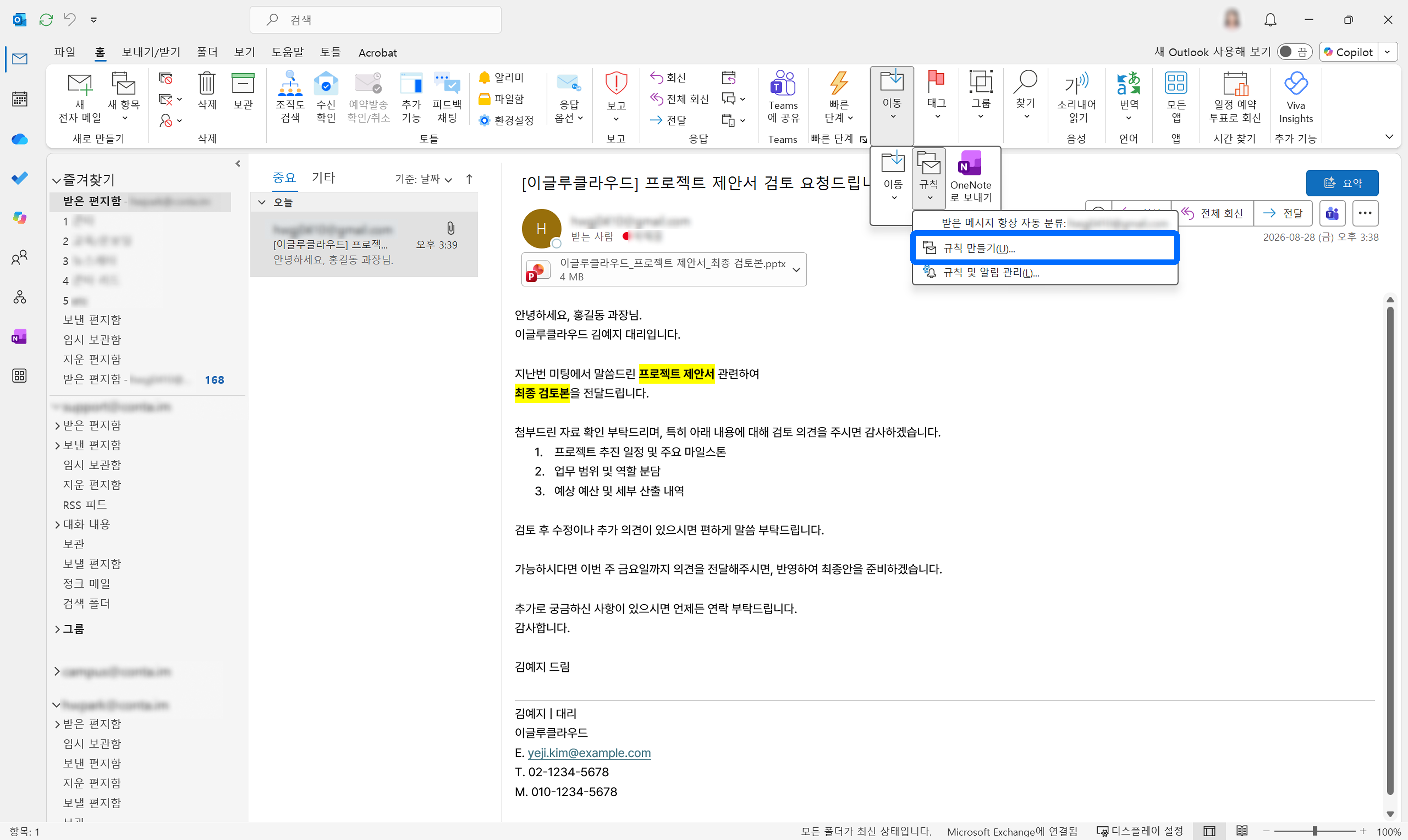
[Step 2] '규칙 만들기'를 클릭합니다.
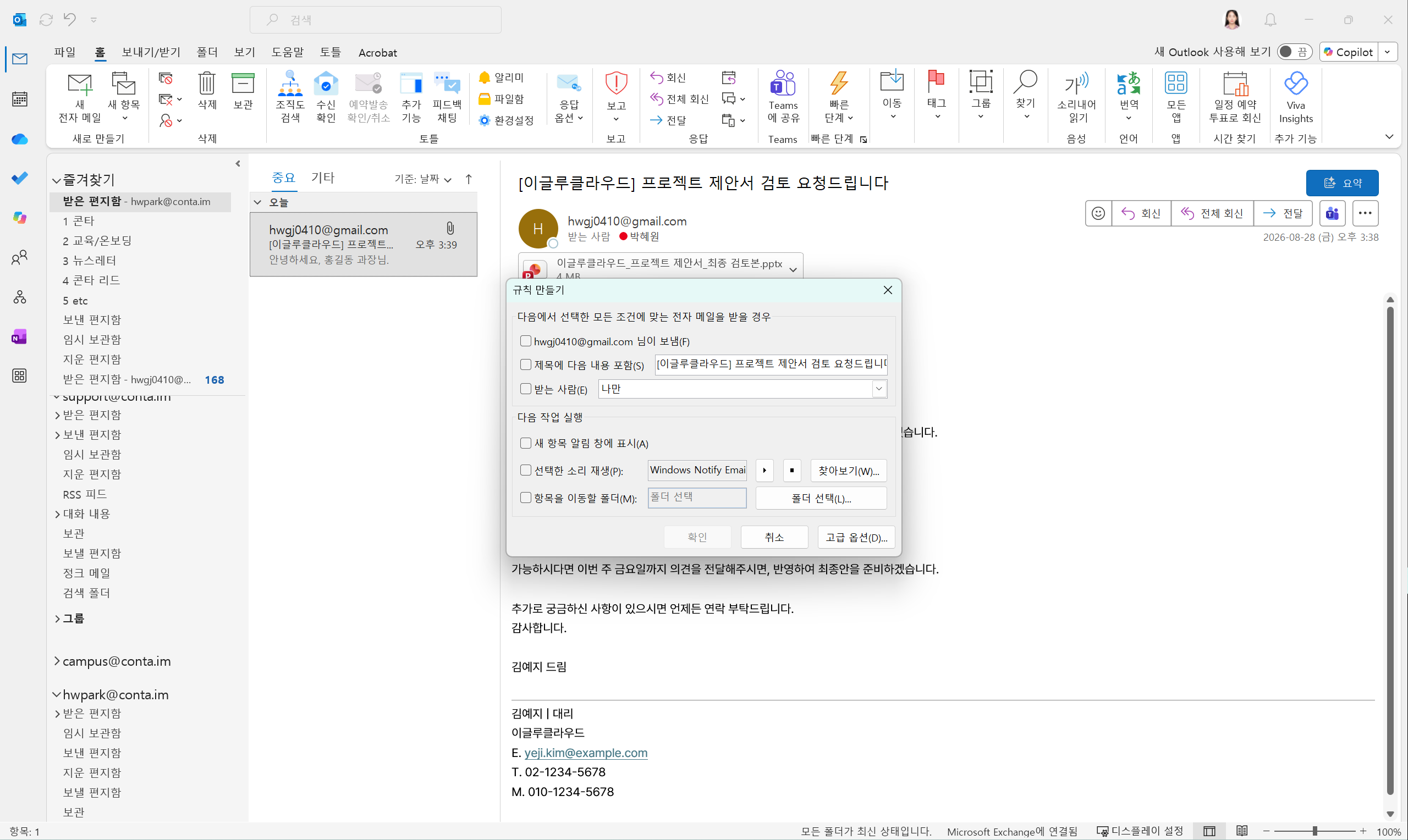
[Step 3] 앞서 '마우스 우클릭' 방법에서 살펴본 것과 같이 '규칙 만들기' 창이 뜨면, 동일한 방법으로 분류 조건과 폴더 등을 선택, 입력하면 규칙이 설정됩니다.
[아웃룩 규칙] 관련 자주 하는 질문 (FAQ)
규칙이 여러 개면 어떻게 적용되나요?
해당 메일 계정의 규칙은 '규칙 및 알림 관리'를 통해 목록을 확인하고, 순서를 변경할 수 있습니다. 이 목록에서 위에서 아래 순서에 따라 규칙이 적용되기 때문에, 만약 어떤 메일에 대해 겹치는 규칙이 있으면 순서에 따라 분류 결과가 달라질 수 있습니다.
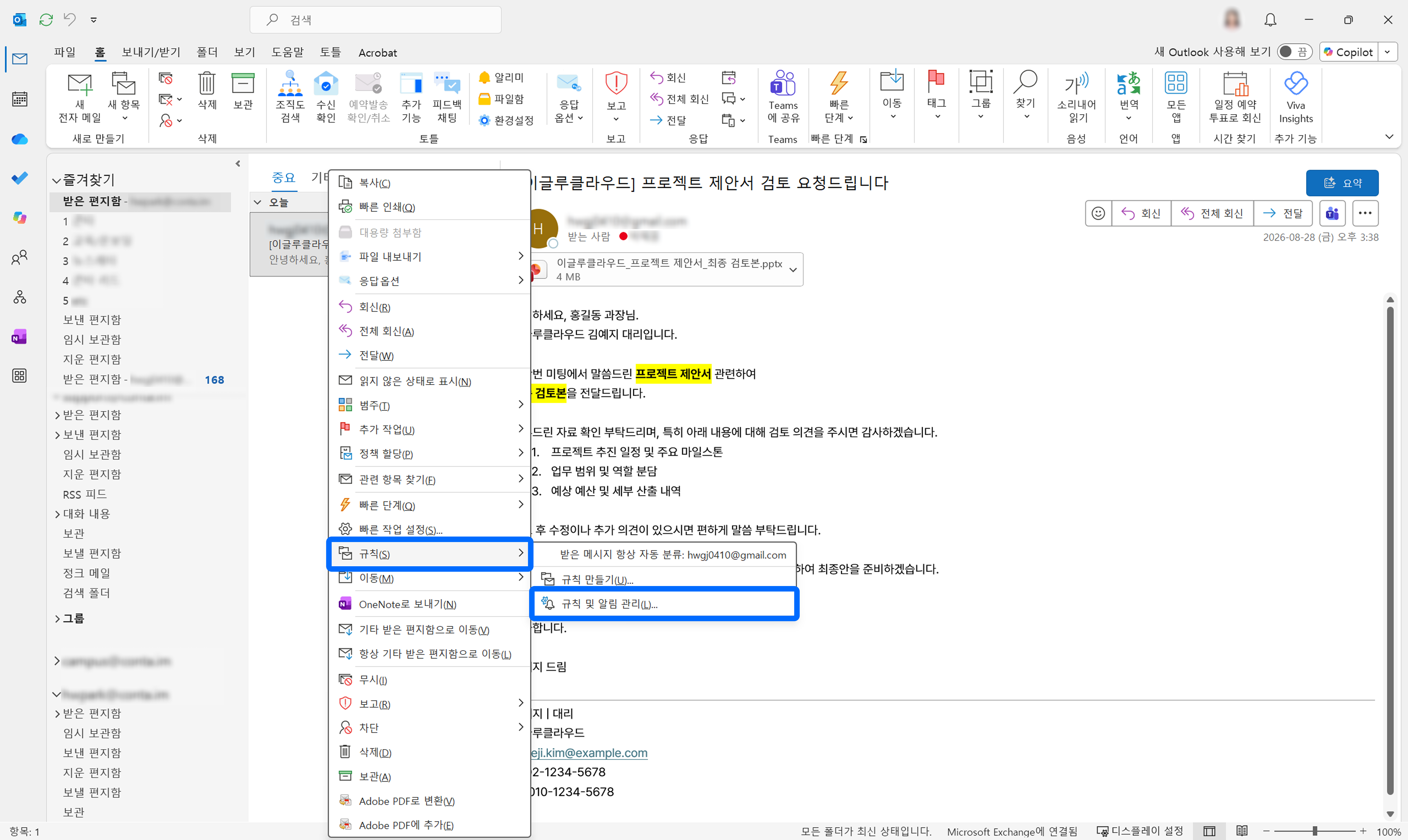
메일 우클릭 → 규칙 → 규칙 및 알림 관리에서 규칙 목록을 확인하고, ▲와 ▼ 버튼을 클릭해서 순서를 변경할 수 있습니다.
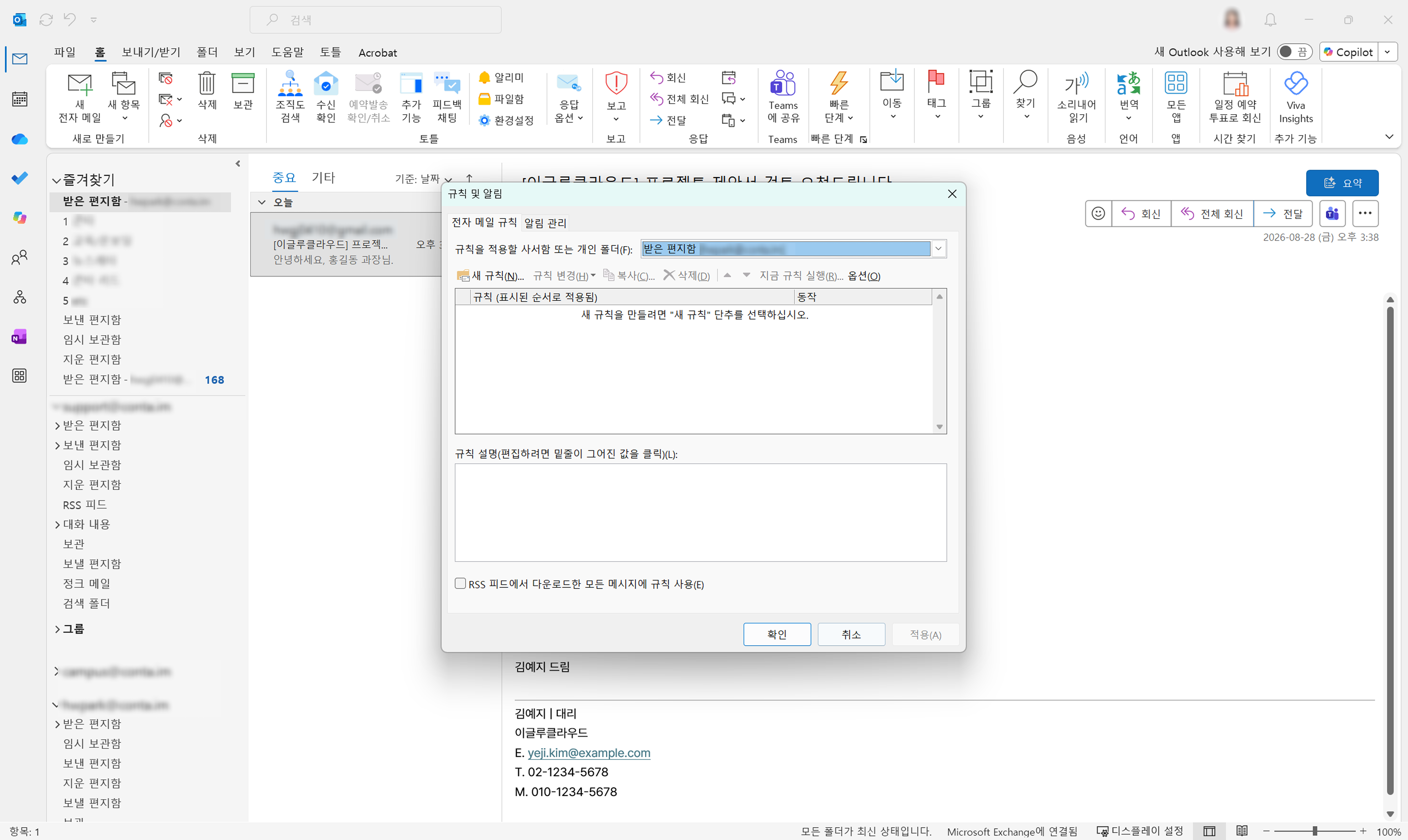
이미 받은 메일은 어떻게 할까요?
규칙은 만든 다음 도착하는 메일부터 적용되므로, 이미 받은 메일까지 정리하려면 위의 3가지 방법 중 하나를 통해 '규칙 및 알림' 창에 접속한 후, '지금 규칙 실행'을 클릭합니다.
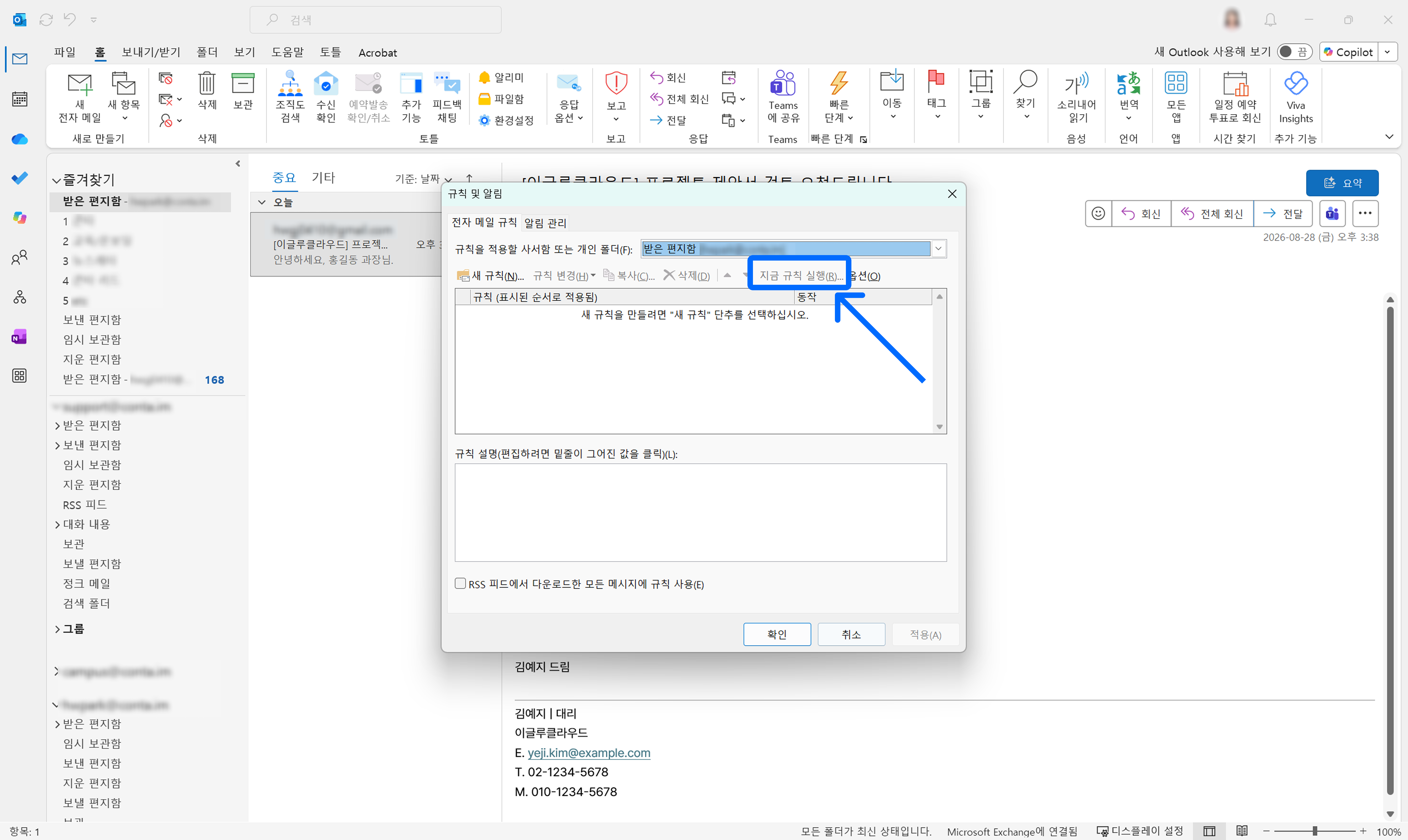
폴더는 몇 개로, 어떻게 나눠야 할까요?
폴더는 처음부터 잘게 나누기보다 대여섯 개의 큰 분류로 시작하는 편이 좋습니다. 프로젝트별, 거래처별, 업무 유형별처럼 자신이 실제로 메일을 찾는 방식에 맞춰 만드는 것이 핵심입니다. 폴더가 너무 많으면 어느 폴더에 저장되어있는지 기억하기 힘들고, 오히려 찾기 어려워지기 때문입니다. 자주 여는 폴더는 ⭐️즐겨찾기⭐️에 올려 두고, 폴더 구조를 먼저 정한 뒤 해당 폴더로 보내는 규칙을 만드는 순서로 진행하면 정리가 한결 수월합니다.
규칙·폴더·보관·검색 폴더, 언제 무엇을 쓸까요?
네 가지 기능은 역할이 조금씩 다르므로 상황에 맞게 나눠 쓰는 것을 추천합니다.
| 기능 | 이럴 때 사용해요 | 특징 |
| 규칙 | 같은 종류의 메일을 매번 손으로 옮길 때 | 도착 시 자동 분류·처리 |
| 폴더 | 메일을 주제별로 보관해 두고 싶을 때 | 분류의 기본 뼈대 |
| 보관 | 지우긴 애매하지만 받은편지함에서 치우고 싶을 때 | 검색은 되고 화면에선 사라짐 |
| 검색 폴더 | 조건에 맞는 메일을 모아 보고 싶을 때 | 실제 이동 없이 한곳에 모아 보기 |
💡광고성 메일은 규칙으로 삭제하기보다 구독 취소나 정크 메일 처리로 발생 자체를 줄이는 것을 추천합니다.
정리한 상태를 오래 유지하려면 어떻게 할까요?
규칙은 한 번 만들고 끝나는 것이 아니라, 업무ㆍ소속 부서ㆍ담당 프로젝트 등 업무 구조가 바뀌면 함께 개선하는 것이 좋습니다. 분기에 한 번 규칙 목록을 열어 더 이상 수신되지 않는 폴더나 규칙은 삭제하는 것이 좋습니다. 새 거래처나 프로젝트가 생기면 폴더와 규칙을 한 쌍으로 함께 만들어 두는 습관도 깔끔한 메일함 정리에 도움이 됩니다. 만약 규칙이 의도대로 동작하지 않는다면, 조건이 너무 좁거나 상위 규칙에 의해 먼저 처리되었는지 확인합니다.
📍 Today 3줄 요약
☑️ 규칙은 미리 설정한 조건에 맞는 메일을 자동으로 폴더 이동·중요도 변경·삭제하도록 하는 아웃룩의 기능
☑️ 계정 설정, 메일 우클릭, 리본 메뉴에서 '규칙 및 알림' 창을 열어서 규칙을 관리할 수 있음
☑️ 대여섯 개의 큰 분류로 폴더 생성 → 규칙과 한 쌍으로 관리 → 보관·검색 폴더를 함께 활용하면 깔끔하게 정리 가능

[출처]
'M365 꿀팁 모음 > Outlook' 카테고리의 다른 글
| 아웃룩 첨부파일 용량 초과, 30초 만에 해결하는 방법 (0) | 2026.09.04 |
|---|---|
| 아웃룩에서 예약발송 하는 방법 (0) | 2024.04.02 |
| 아웃룩 메일 가져오기 (0) | 2024.03.18 |
| 아웃룩 메일 백업하기 (0) | 2024.03.13 |
| 아웃룩에서 자동회신 설정하기 (0) | 2024.01.19 |